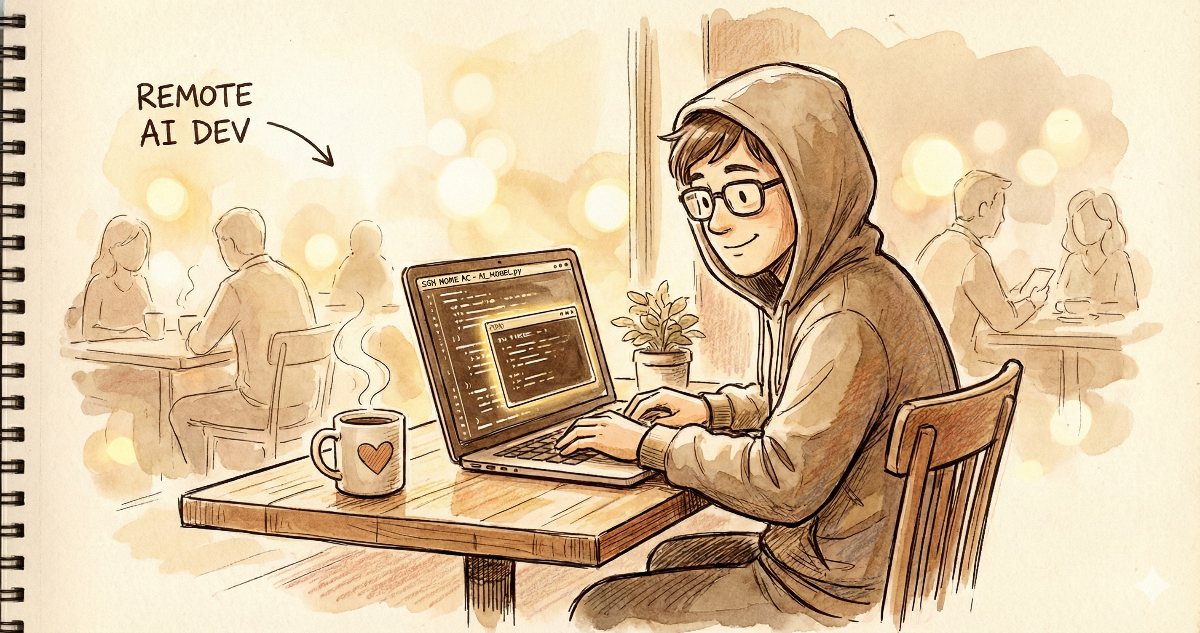
스마트폰이나 태블릿에서 집에 있는 PC의 터미널을 열고, 그 안에서 Claude Code나 Gemini CLI를 실행할 수 있다면 어떨까요? 접속하는 기기는 집 PC의 화면을 원격으로 보여주는 역할만 하므로, 브라우저 또는 전용 앱이 돌아가는 기기라면 무엇이든 상관없습니다.
이 가이드에서는 Termix(웹 기반 SSH 게이트웨이)와 tmux(터미널 세션 관리자)를 활용해 노트북은 물론 스마트폰, 태블릿에서도 집 PC에 접속할 수 있는 원격 AI 개발 환경을 구축하는 전체 과정을 5단계로 설명합니다.
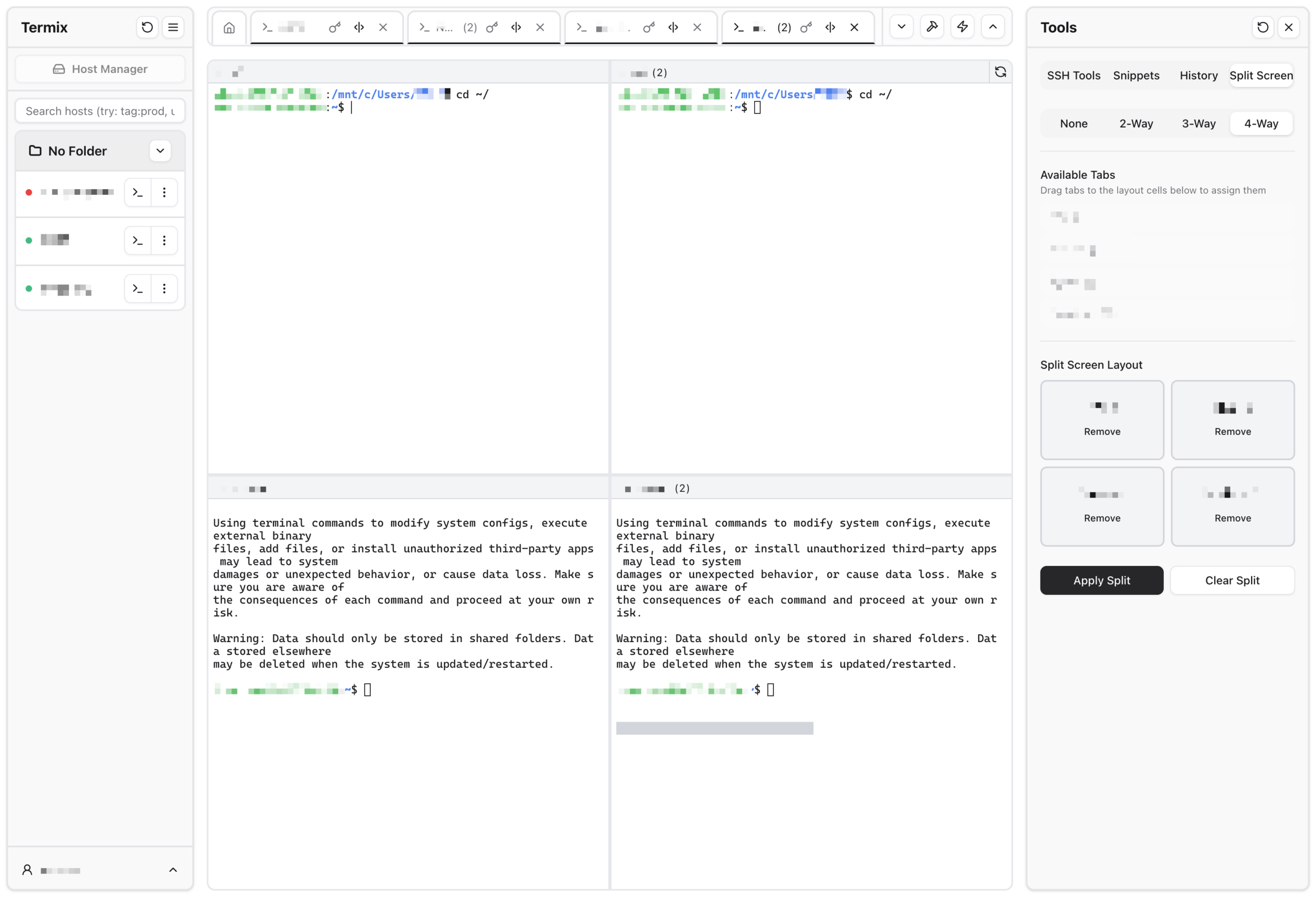
📌 원격 AI 개발 환경이 필요한 이유
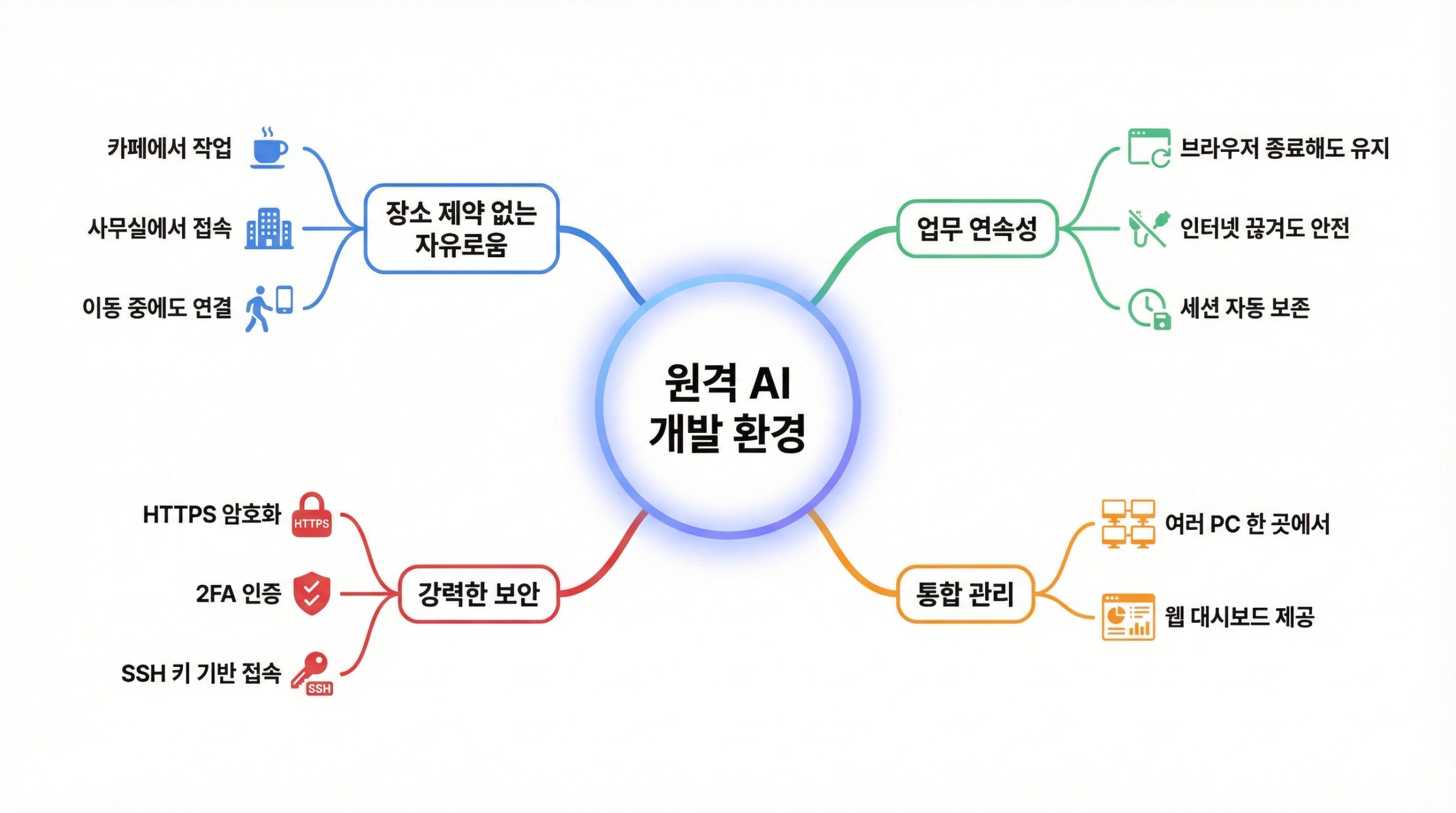
Claude Code, Gemini CLI 같은 AI 코딩 에이전트는 집 PC의 터미널에서 실행됩니다. 프로젝트 파일, Docker 컨테이너, 개발 서버 등 개발 환경 전체가 집 PC에 구축되어 있기 때문에 외부에서 그 PC의 터미널에 접속할 수단이 필요합니다.
원격 AI 개발 환경을 구축하면 다음과 같은 문제를 해결할 수 있습니다.
| 문제 | 해결 방법 |
|---|---|
| 외부에서 개발 환경 접근 불가 | 스마트폰, 태블릿, 노트북으로 집 PC 터미널에 접속 |
| 이동 중 작업 중단 | tmux가 세션을 유지해 브라우저를 닫아도 작업 계속 |
| 보안 걱정 | HTTPS + 2FA + SSH 키 인증의 3중 보안 |
| 여러 PC 관리 어려움 | 하나의 웹 대시보드에서 통합 관리 |
🔹 멀티플랫폼 지원
Termix는 Windows, macOS, Linux, iOS, Android 모든 플랫폼에 대응합니다. 웹 브라우저로 접속할 수도 있고, 각 플랫폼별 전용 앱을 설치해 사용할 수도 있습니다. 접속하는 기기는 집 PC의 터미널 화면을 원격으로 보여주는 역할만 하므로, 스마트폰이나 태블릿 같은 가벼운 기기에서도 집 PC의 전체 개발 환경을 그대로 활용할 수 있습니다. 특히 AI 코딩 에이전트를 활용한 바이브코딩은 자연어로 작업을 지시하고 결과를 리뷰하는 방식이라, 모바일에서도 작업 지시나 진행 확인, 수정 피드백까지 무리 없이 수행할 수 있습니다.
📊 핵심 아키텍처 이해: Termix와 tmux의 역할
원격 AI 개발 환경의 전체 구조를 먼저 이해하면 설정 과정이 훨씬 수월합니다.
전체 접속 흐름:
외부 브라우저 → HTTPS → 역방향 프록시 → Termix(게이트웨이) → SSH → tmux → AI 에이전트
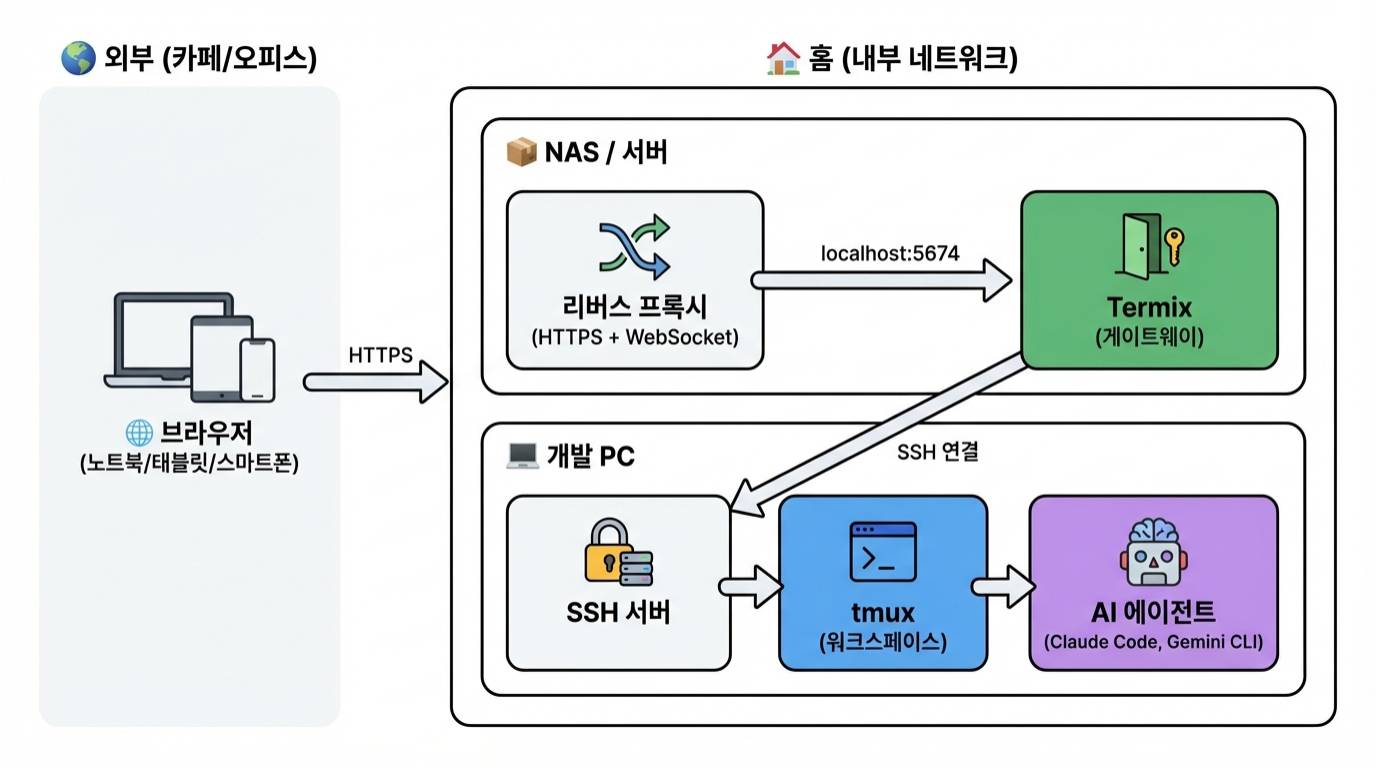
두 도구의 역할을 정리하면 다음과 같습니다.
| 도구 | 역할 | 비유 |
|---|---|---|
| Termix | 브라우저로 SSH 서버에 접속하는 웹 게이트웨이 | 출입문 |
| tmux | 연결이 끊겨도 프로세스를 유지하는 세션 관리자 | 안전장치 |
핵심은 간단합니다. Termix로 접속하고, tmux로 작업을 보존합니다. 이 두 도구의 조합이 원격 AI 개발 환경의 근간이 됩니다.
🛠️ 1단계: Termix Docker 설치 (서버 게이트웨이 구축)
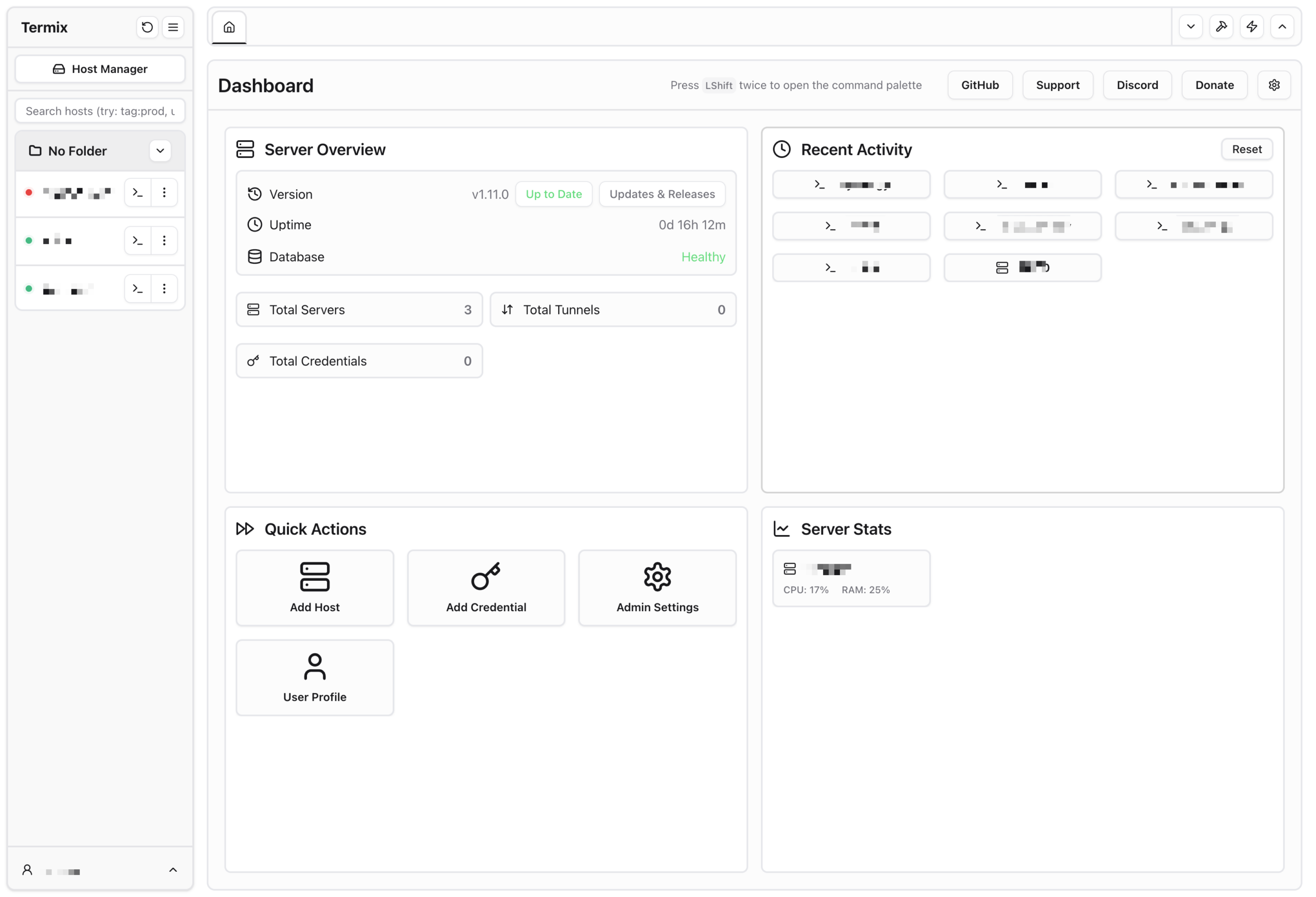
이제 본격적으로 원격 AI 개발 환경을 구축해 봅시다. 가장 먼저 집에 있는 NAS나 상시 가동 서버에 Termix를 Docker로 설치합니다.
🔹 Docker Compose 설정 파일
아래 docker-compose.yml 파일을 생성합니다.
services:
  termix:
    image: ghcr.io/lukegus/termix:latest
    container_name: Termix
    user: "0:0"
    ports:
      - "127.0.0.1:5678:5678"  # 보안을 위해 로컬에서만 접근 허용
    volumes:
      - /path/to/data:/app/data:rw
    environment:
      PORT: 5678
    restart: always
주요 설정 포인트:
127.0.0.1:5678:5678→ 외부에 직접 노출하지 않고, 반드시 역방향 프록시를 통해 접근restart: always→ 서버 재부팅 시 자동 시작/path/to/data→ 실제 데이터 저장 경로로 변경
🔹 역방향 프록시 설정 (외부 접속 필수)
집 밖에서 도메인으로 접속하려면 Synology 역방향 프록시 또는 Nginx Proxy Manager를 설정해야 합니다.
| 설정 항목 | 값 |
|---|---|
| 외부 주소 | https://termix.your-domain.com |
| 내부 주소 | http://localhost:5678 |
| WebSocket | 반드시 활성화 |
💡 중요: WebSocket을 활성화하지 않으면 터미널 연결이 정상적으로 이루어지지 않습니다. Synology의 경우 사용자 정의 헤더 → 생성 드롭다운에서 WebSocket을 선택하세요.
🛠️ 2단계: 3중 보안 설정
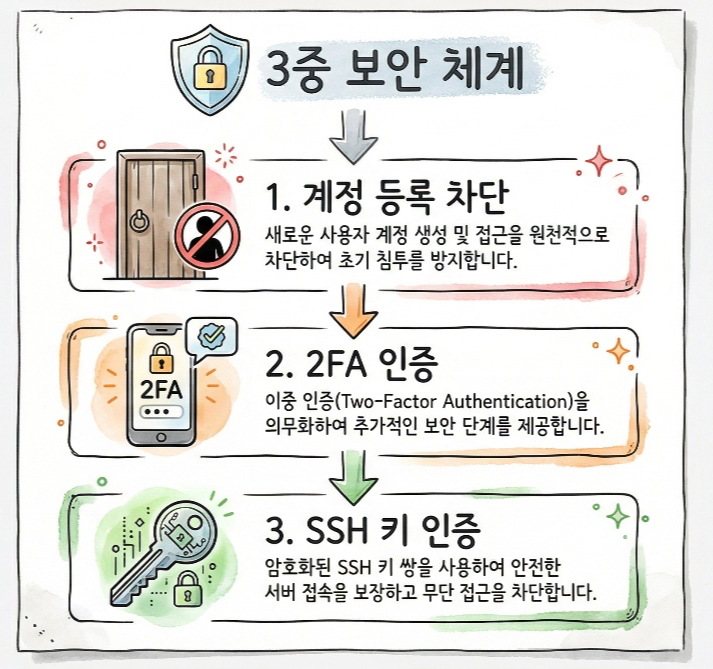
내 PC의 터미널이 외부에 노출되므로 보안은 타협할 수 없습니다. 다음 3가지를 반드시 설정하세요.
🔹 보안 1: 계정 등록 차단
Termix에 처음 접속하면 관리자 계정을 생성하게 됩니다. 계정 생성이 완료되면 즉시 Admin Settings → Allow new account registration을 반드시 OFF로 설정합니다. 이 설정을 빠뜨리면 누구나 계정을 만들어 접속할 수 있으므로 반드시 확인하세요.
🔹 보안 2: 2FA(OTP) 활성화
User Profile에서 OTP를 등록합니다. Google Authenticator나 Authy 같은 인증 앱을 사용하면 됩니다. 이후 로그인할 때마다 비밀번호와 함께 OTP 코드를 입력해야 하므로, 비밀번호가 유출되더라도 무단 접속을 막을 수 있습니다.
🔹 보안 3: SSH 키 인증
비밀번호 대신 SSH 키를 사용하면 보안이 크게 강화됩니다. 비밀번호는 무차별 대입 공격에 취약하지만, ed25519 키는 사실상 추측이 불가능합니다.
# 키 생성 (로컬 PC에서 실행)
ssh-keygen -t ed25519 -C "termix-access"

# 공개키를 대상 PC에 복사
ssh-copy-id user@target-pc
이 3단계를 모두 완료하면 HTTPS 암호화 + OTP 인증 + SSH 키 인증의 3중 보안 체계가 완성됩니다. 이제 원격 AI 개발 환경의 보안 기반이 갖추어졌습니다.
🛠️ 3단계: tmux로 끊김 없는 작업 환경 만들기
원격 AI 개발 환경에서 가장 중요한 요소가 바로 tmux입니다. Termix로 접속한 뒤, 반드시 tmux 세션을 생성해서 작업해야 합니다. tmux가 없으면 브라우저를 닫는 순간 실행 중이던 AI 에이전트가 종료됩니다.
🔹 tmux 세션 생성
tmux new -s ai-work
이 명령어 하나로 ai-work라는 이름의 세션이 생성됩니다. 이후 브라우저를 실수로 닫거나 인터넷이 끊겨도 이 세션 안의 AI 에이전트는 백그라운드에서 계속 실행됩니다.
🔹 AI 에이전트 실행
tmux 세션 안에서 평소처럼 AI 도구를 실행합니다.
# Claude Code 실행
claude

# Gemini CLI 실행
gemini "현재 프로젝트 구조 분석해줘"
🔹 세션 분리와 복귀
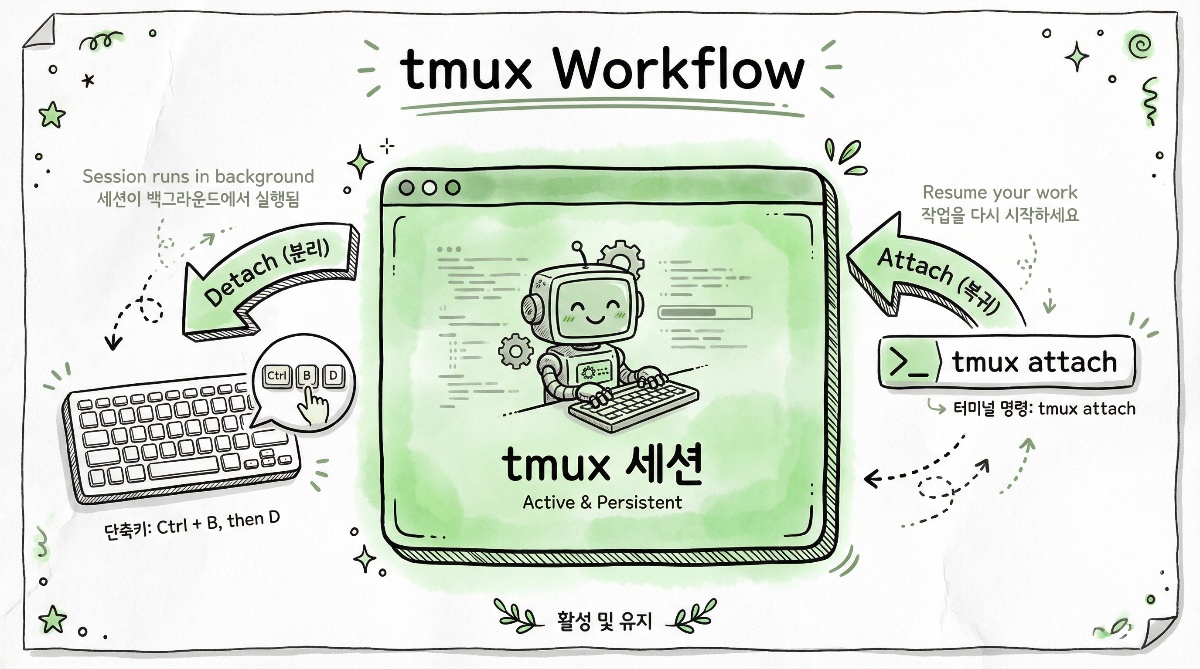
tmux의 가장 강력한 기능은 세션 분리(Detach)와 복귀(Attach)입니다.
| 동작 | 명령어 | 설명 |
|---|---|---|
| 세션 분리 | Ctrl+B → D | 세션에서 나옴. 작업은 백그라운드 유지 |
| 세션 복귀 | tmux attach -t ai-work | 이전 작업 화면 그대로 복구 |
| 세션 목록 | tmux ls | 현재 활성 세션 확인 |
| 세션 종료 | tmux kill-session -t ai-work | 세션 완전 종료 |
실제 워크플로우 예시:
- 카페에서 Termix 접속 → tmux 세션 생성 → Claude Code로 작업 시작
- 이동 중 브라우저 닫음 → AI 에이전트는 계속 작업
- 집에 도착 후 다시 접속 →
tmux attach로 이전 화면 그대로 복귀
💡 4단계: 생산성을 높이는 고급 활용법
원격 AI 개발 환경의 기본 설정이 완료되었다면, 다음 팁들로 효율을 극대화할 수 있습니다.
🔹 화면 분할로 멀티태스킹
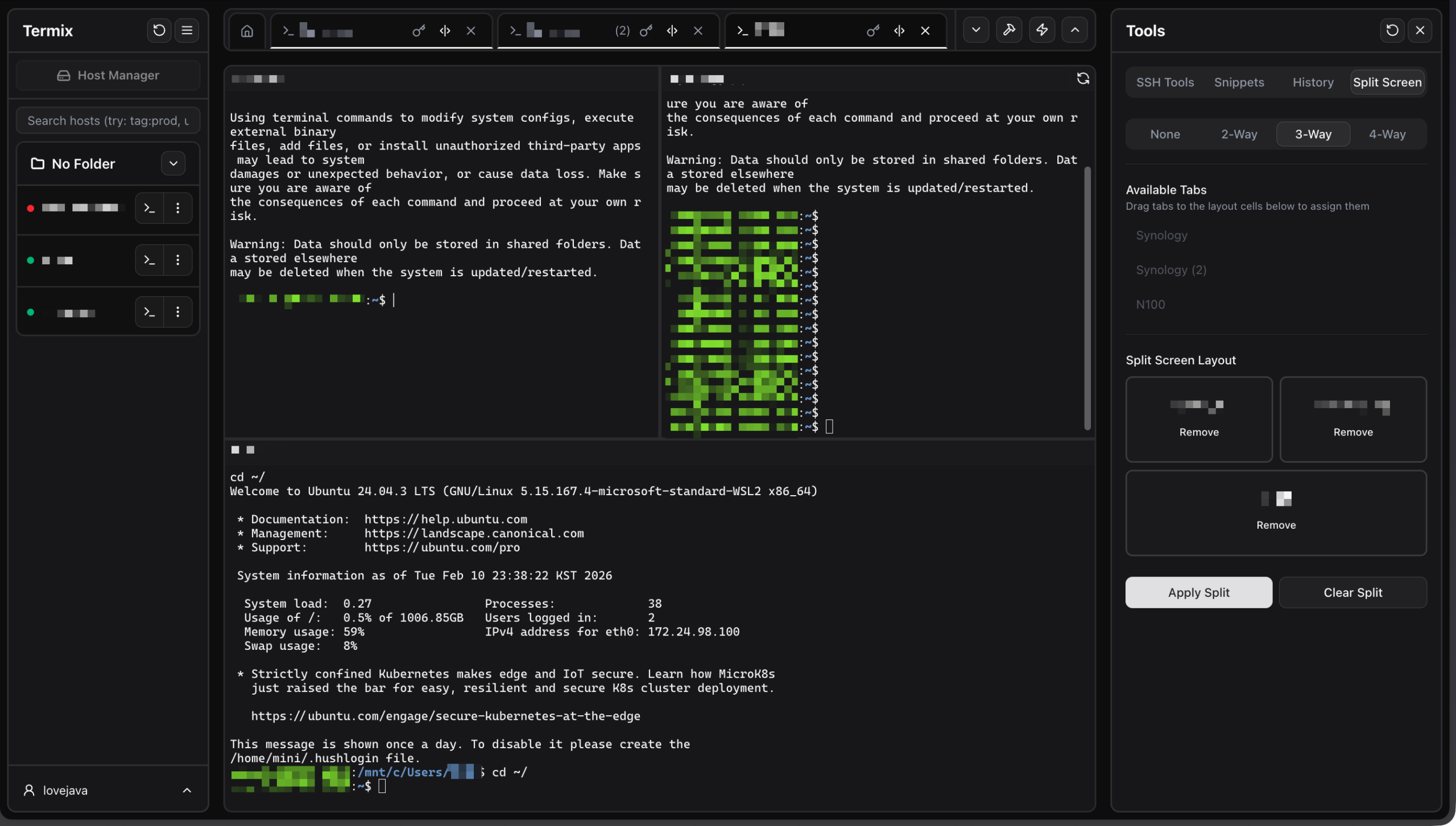
Termix의 4분할 기능이나 tmux의 창 분할을 사용하면 하나의 화면에서 여러 작업을 동시에 진행할 수 있습니다.
예시:
- 좌측: Claude Code 또는 Gemini CLI 실행
- 우측: 실시간 로그 모니터링
- 하단: 시스템 리소스 모니터링 (htop)
🔹 SFTP 파일 관리
Termix 내장 SFTP 기능을 사용하면 원격 PC의 파일을 로컬로 가져오거나 수정할 수 있습니다. 별도의 FTP 클라이언트가 필요 없습니다.
🔹 tmux 자동 복구 설정
PC가 재부팅되어도 tmux 세션이 자동으로 복원되도록 tmux-resurrect와 tmux-continuum 플러그인을 설치합니다.
# ~/.tmux.conf에 추가
set -g @plugin 'tmux-plugins/tmux-resurrect'
set -g @plugin 'tmux-plugins/tmux-continuum'
set -g @continuum-restore 'on'
이 설정을 적용하면 서버가 재부팅되더라도 마지막 tmux 세션이 자동으로 복원됩니다. 정전이나 시스템 업데이트로 PC가 재시작되어도 원격 AI 개발 환경이 자동으로 원래 상태로 돌아오므로, 별도의 복구 작업이 필요 없습니다.
📋 5단계: 설정 완료 체크리스트[0/5]
원격 AI 개발 환경 구축의 모든 단계를 마친 뒤 아래 항목을 하나씩 확인하세요.
- 집 외부에서 도메인으로 Termix 접속 가능 여부 확인
- 2FA(OTP) 로그인 활성화 완료
- 각 PC에 tmux 설치 및 기본 명령어 숙지
- SSH 키 기반의 자동 로그인 설정 완료
- tmux-resurrect/continuum 플러그인 설치 (선택)
📋 tmux 필수 명령어 치트시트
원격 작업 시 자주 사용하는 tmux 명령어를 정리했습니다.
| 분류 | 명령어 | 설명 |
|---|---|---|
| 세션 | tmux new -s name | 새 세션 생성 |
tmux ls | 세션 목록 확인 | |
tmux attach -t name | 세션 연결 | |
Ctrl+B → D | 세션 분리 | |
| 창 분할 | Ctrl+B → % | 세로 분할 |
Ctrl+B → " | 가로 분할 | |
Ctrl+B → 방향키 | 패널 이동 | |
| 창 관리 | Ctrl+B → C | 새 창 생성 |
Ctrl+B → N/P | 다음/이전 창 이동 |
❓ 자주 묻는 질문 (FAQ)
🔹 Termix와 일반 SSH 클라이언트의 차이는 무엇인가요?
일반 SSH 클라이언트(PuTTY, Terminal 등)는 별도 프로그램 설치가 필요하고 설정이 복잡합니다. Termix는 브라우저만 있으면 어디서든 접속할 수 있고, 웹 대시보드로 여러 서버를 한곳에서 관리할 수 있다는 점이 가장 큰 차이입니다.
“로컬에서 사용할 터미널앱을 찾고 있다면 Warp: Mac 사용자를 위한 혁신적인 AI 터미널앱 소개 도 참고해 보세요.”
🔹 tmux 없이 Termix만 사용하면 안 되나요?
기술적으로는 가능하지만 권장하지 않습니다. Termix 연결이 끊기면 실행 중이던 프로세스(AI 에이전트 포함)가 즉시 종료됩니다. 안정적인 원격 AI 개발 환경을 위해서는 tmux를 함께 사용해야 연결이 끊겨도 작업이 백그라운드에서 계속 유지됩니다.
🔹 보안이 걱정됩니다. 안전한가요?
HTTPS 암호화, 2FA 인증, SSH 키 인증의 3중 보안을 적용하면 VPN 수준의 보안이 확보됩니다. 추가로 신규 계정 등록을 차단하면 외부인의 무단 접근을 원천 봉쇄할 수 있습니다.
🔹 스마트폰이나 태블릿에서도 사용할 수 있나요?
Termix는 iOS, Android 전용 앱과 모바일 브라우저 접속을 모두 지원합니다. 모바일 기기는 집 PC의 터미널을 원격으로 보여주는 화면 역할만 하므로 기기 성능과 무관하게 사용할 수 있습니다. AI 코딩 에이전트는 자연어로 지시하고 결과를 리뷰하는 바이브코딩 방식이라, 스마트폰에서도 작업 지시, 진행 확인, 수정 피드백을 충분히 수행할 수 있습니다. 태블릿에서는 블루투스 키보드를 연결하면 노트북에 가까운 작업 환경으로 활용할 수 있습니다.
🔹 무료로 사용할 수 있나요?
Termix는 Apache 2.0 라이선스의 오픈소스 프로젝트로 무료로 사용할 수 있습니다. tmux 역시 대부분의 Linux/macOS 환경에서 무료로 설치 가능합니다. 원격 AI 개발 환경을 구축하는 데 필요한 소프트웨어는 모두 무료이며, Docker와 역방향 프록시를 실행할 NAS나 상시 가동 서버만 준비하면 됩니다.
🎯 마무리
원격 AI 개발 환경은 Termix와 tmux 두 가지 도구만으로 구축할 수 있습니다. Termix가 안전한 접속을 담당하고, tmux가 작업의 연속성을 보장합니다.
한번 설정해두면 카페의 노트북, 이동 중인 스마트폰, 소파 위의 태블릿 어디서든 브라우저 하나로 집 PC의 모든 AI 에이전트를 자유롭게 활용할 수 있습니다. 지금 바로 Docker Compose 파일을 작성하고 원격 개발 환경을 구축해 보세요.